

LINEではじめる - かんたんマイページログイン

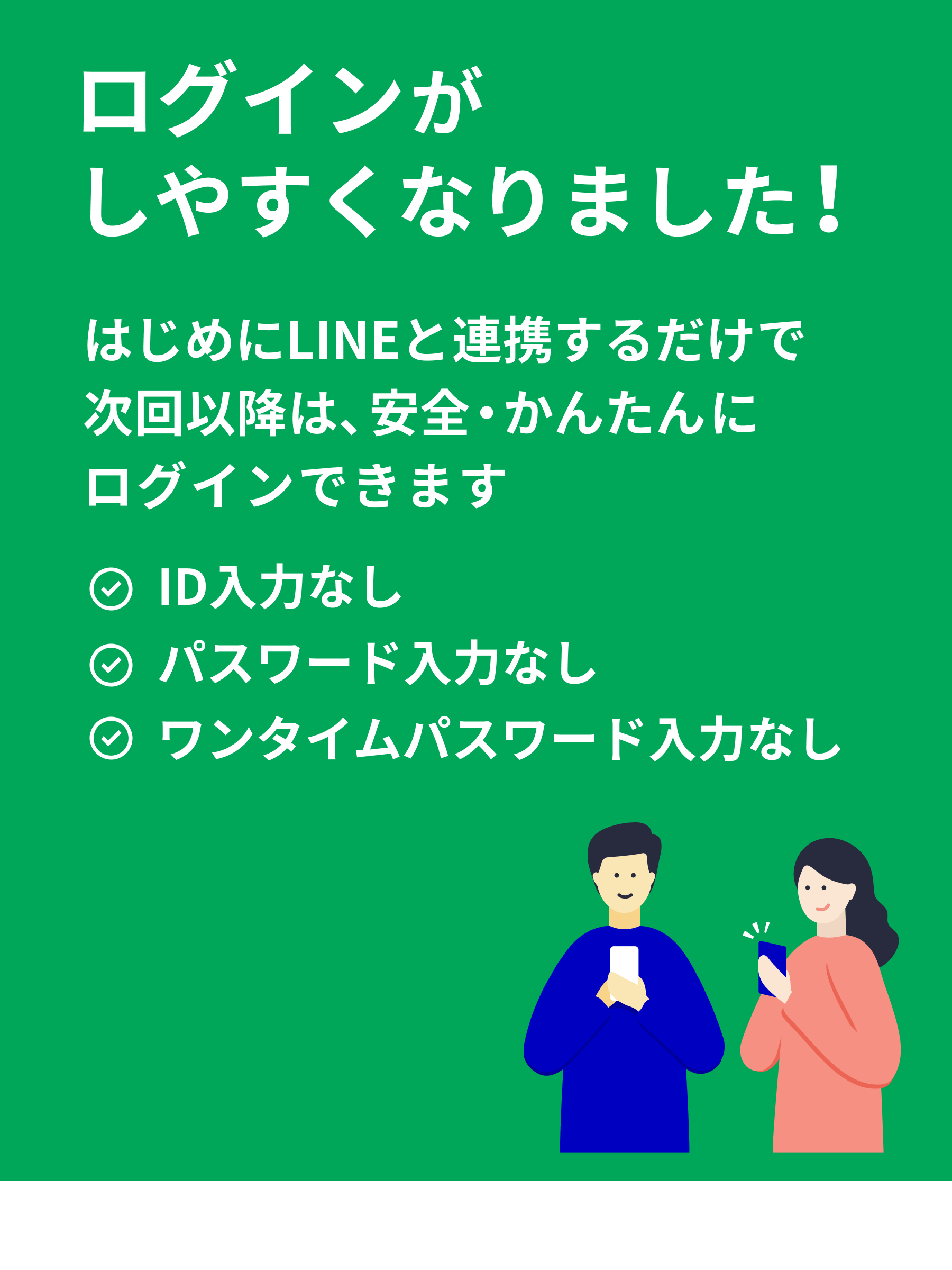
いつもマニュライフ生命をご利用いただきありがとうございます。
このたび、ご契約者さまウェブサイト「マイページ」(以下「マイページ」)へのログインが LINEを使って、より安全に・より簡単に 行えるようになりました。
初回に一度だけ設定すれば、次回以降はLINEから“わずか2ステップ”でログインが完了します。
1. まずは LINEで友だち登録
いずれかの方法でかんたんに登録ができます。


検索して登録

1)検索窓に 「マニュライフ生命」 とに入力すると、下に公式アカウント情報が表示されます。

2)「+」をタップし、友だち登録します。
※ すでに友だち登録済みの方は、このステップは不要です。
2. LINEとマイページのID連携(初回のみ行う設定)
一度LINEと連携するだけで、次回以降マイページID・パスワードの入力なしでログインできるようになります。

1)マニュライフ生命LINE公式アカウントのトーク画面を表示します。

2)LINEのメニューから「LINEとID連携」ボタンをタップします。

3)LINEログイン画面が開きますのでLINE IDでログインします。ここで入力するのは「LINEに登録しているメールアドレスとパスワード」です。マイページのID・パスワードではありません。
※ iPhoneでSafariをご利用の場合など、一部の環境ではこちらの操作が不要となる場合があります。画面の案内に沿ってお進みください。

4)LINEとの連携の認証画面で「許可する」をタップします。

5)マイページのID・パスワードを入力します。

6)ご登録のメールアドレス宛に送信されるワンタイムパスワードを入力します。(※ 認証アプリをご利用の場合は、アプリに表示されるワンタイムパスワードを入力します。)

7)生体認証を登録します。(顔認証・指紋認証・パスコード等)

8)ログイン完了です。そのままマイページをご利用いただけます。
3. 2回目以降のログインはとても簡単!
LINEから“2ステップ”でログインできます。

1)LINEのメニューで「マイページ」ボタンをタップします。

2)マイページトップ画面」をタップします。

3)生体認証を行い(顔認証・指紋認証・パスコード等)、ログイン完了です。
■ご注意
LINEアカウントのログイン方法、パスワード再設定、アカウント設定など、LINEサービスに関するお問い合わせは、LINEヤフー株式会社へお問い合わせください。
マニュライフ生命では、LINEサービスに関するサポートは行っておりません。
マニュライフ生命のLINE ID連携機能やマイページに関するお問い合わせは、当社コールセンターまでご連絡ください。
「LINE公式アカウントおよびLINE経由サービス利用規約」
「LINE公式アカウントおよびLINE経由サービス利用規約」は以下よりご確認いただけます。

お客さまに、より安心で便利にマイページをご利用いただけるよう改善を続けてまいります。
